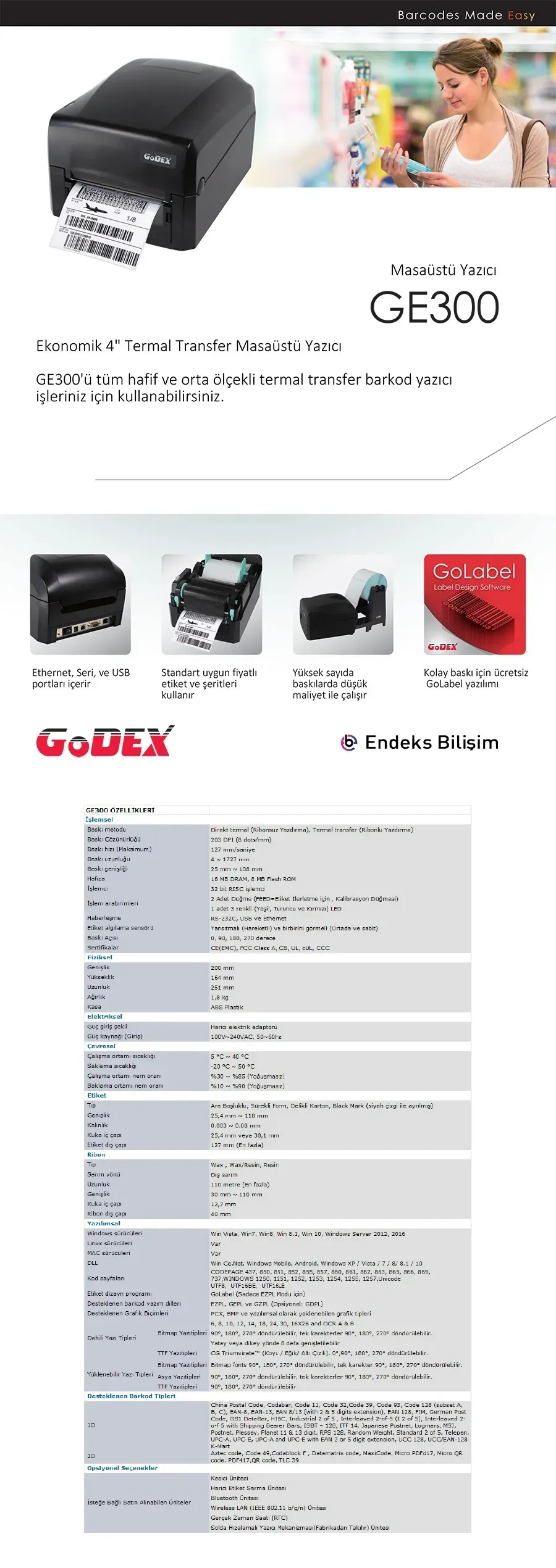
Godex Yazıcı Unboxing ve Kurulum, küçük işletmelerin iş akışını hızlandıran güvenilir bir çözümdür. Kutudan çıkarma süreci, Godex yazıcı kurulumu adımları kapsamında ilk incelemeyi kolaylaştırır ve potansiyel sorunları öne çıkarır. Doğru kurulum ile baskı kalitesi ve güvenilirlik arasında dengeli bir çalışma elde edilir. Bu süreç, sürücü kurulumu ve bağlantı ayarları için temel bir hazırlık sağlar. Ayrıca, kutu içeriğini kullanma ipuçlarıyla kurulum sürecine hızlı bir başlangıç yapmanıza yardımcı olur.
Bu ikinci bölüm, kutudan çıkarmanın ardından kurulum sürecini farklı ifadeler ve Latent Semantic Indexing (LSI) odaklı kavramlarla sunar. Paket içeriğini dikkatle incelemek, bağlantıları doğru kurmak ve Godex sürücü kurulumu nasıl yapılır konusuna pratik bir bakış kazandırmak için temel adımları özetler. Kalibrasyonlar, sensör konumları ve baskı modu seçimi gibi etkenler, etiketlerin netliğini ve güvenilirliğini artıran karşılıklı etkileşimler olarak açıklanır. Ağ güvenliği ve kullanıcı doğrulama önlemleri gibi konular, kurulum sonrası güvenli ve istikrarlı bir çalışma için önemli ayrıntılar olarak belirtilir. Godex etiketi baskı kalitesi için en uygun baskı parametreleri, çözünürlük ve etiket türü seçiminin nasıl etkili sonuçlar verdiğini örneklerle anlatır. Godex yazıcı unboxing ipuçları ile kutuyu kullanma stratejisini netleştirir ve yeni kullanıcılar için hızlı bir başlangıç sağlar. Godex etiket yazdırma çözümleri ve genel konfigürasyonun bir araya gelmesiyle, iş akışının akıcılığı ve üretkenlik artışına odaklanılır. Bu yaklaşım, hem yeni başlayanlar için temel bir kavram haritası sunar hem de deneyimli kullanıcılar için ince ayar noktalarını hatırlatır.
Godex Yazıcı Unboxing ve Kurulum: İlk Adımlar ve Unboxing İpuçları
Godex yazıcıyı kutudan çıkarmadan önce içerik listesini kontrol etmek, ileride karşılaşılabilecek sürprizleri en aza indirir. Kutu içeriğinde yazıcı, güç kablosu, USB/Ethernet kablosu, kullanım kılavuzu ve varsa hızlı kurulum kartı bulunmalıdır. Bu basit kontrol, Godex yazıcı unboxing ipuçları arasında en kritik adımdır ve sorunsuz bir başlangıcın temelini oluşturur.
İlk inceleme aşamasında fiziksel durumunuzu da gözden geçirmek gerekir; dış yüzeyde çatlak veya çizik olup olmadığını, düğmelerin serbest hareket edip etmediğini kontrol edin. Düğüm noktalarda görülen herhangi bir sorun, daha sonraki kullanımlarda performans sorunlarına yol açabilir. Güç verilerek LED göstergelerinin doğru yanıp yanmadığını ve yazıcının kendi kendine boot sürecini başlatıp başlatmadığını kontrol etmek, kurulumun sonraki aşamaları için güvenli bir başlangıç sağlar.
Kutudan Çıkarmak ve İlk İnceleme: Godex yazıcı kurulumu adımları
Kutu içeriğini çıkardıktan sonra kabloları ve parçaları düzenli bir şekilde kontrol edin. Kullandığınız etiket türüne uygun olarak sensörlerin ve baskı tepsisinin durumu da bu adımda değerlendirilmelidir. Godex yazıcı kurulumu adımları kapsamında bu aşama, iletişim ve entegrasyonun sorunsuz ilerlemesi için temel bir adımdır.
İlk test için kısa bir fonksiyon testi yapın: Gücü açtığınızda yazıcının kendi kendine başlangıç yapması ve LED göstergelerinin beklenen davranışı göstermesi, sonraki adımlarda sürücü kurulumunun aksamadan ilerlemesini sağlar. Bu aşama, hem kullanıcıyı güvene götüren hem de kurulum sürecinin ilerleyişini doğrulayan önemli bir göstergedir.
Sürücü Kurulumu ve Yazıcı Yapılandırması: Godex sürücü kurulumu nasıl yapılır
Godex sürücü kurulumu nasıl yapılır sorusunun yanıtı, işletim sisteminize uygun sürücüyü resmi web sitesinden indirip yüklemekten geçer. Windows, macOS ve Linux için sürücüyü edinip kurulum sihirbazını takip etmek, bilgisayar ile yazıcı arasındaki iletişimi hazırlar ve baskı işlemlerinin temelini atar.
Kurulum tamamlandığında yazıcıyı bilgisayara bağlayıp sürücüyü varsayılan yazıcı olarak seçin. Bu işlem, baskı kalitesi ve baskı hızının optimize edilmesini sağlar. Ardından basit bir test sayfası yazdırarak bağlantı ve sürücü iletişiminin sorunsuz çalıştığını doğrulayabilirsiniz; bu adım, Godex sürücü kurulumu nasıl yapılır sürecinin kilit noktasıdır.
Etiket Yapılandırması ve Kalite Ayarları: Godex etiketi baskı kalitesi için ayarlar
Etiket yapılandırması, Godex etiket yazdırma çözümlerinin odaklandığı ana konulardan biridir. Doğru etiket boyutu, sensör konumları ve baskı modu ayarları ile net, hatasız baskılar elde etmek mümkün olur. Bu aşamada sürücüdeki etiket boyutunu ve sensör kalibrasyonunu doğru girmek, kaydırma ve yanlış baskıyı önler.
Çözünürlük ve baskı modu, baskı ihtiyaçlarına göre seçilmelidir. Genelde 203 dpi veya 300 dpi gibi seçenekler bulunur; yüksek DPI, daha keskin görüntüler sağlar, ancak bazı durumlarda hızlı baskı için 203 dpi tercih edilebilir. Ayrıca kağıt/taslak yapısı ve rulo kalitesi gibi etiket malzemesi özelliklerine uygun ayarları yapmak, baskı kalitesini doğrudan etkiler.
İlk Baskılar ve Kalite Kontrol: Godex etiket yazdırma çözümleriyle test baskılar
İlk baskılar, kurulumun başarıyla tamamlandığını teyit etmek için kritik bir adımdır. Kılavuz çizgileri ve hizalamayı kontrol ederek baskı başlığının etiket kenarlarıyla uyumlu olup olmadığını gözlemleyin. Yanlış hizalama net olmayan baskılara yol açabilir ve iş akışını aksatır.
Baskı kalitesi testi sırasında renk doygunluğu, kontrast ve metin netliği gibi kriterleri inceleyin. Özellikle küçük yazı boyutlarında okunabilirlik belirleyicidir. Kaçak veya yapışkanlı yüzeylerde sızıntı olmadığını kontrol edin ve sensörlerin otomatik kalibrasyonlarını gerektiğinde ayarlayın. Bu adımlar, Godex etiketi baskı kalitesinin güvenilirliğini artırır.
Sorunlar ve İleri Düzey İpuçları: Godex yazıcı unboxing ipuçları ve bakım önerileri
Her teknolojide olduğu gibi Godex yazıcılarda da sorunlar çıkabilir. Yanlış hizalanmış baskılar, baskı kalitesinde bozulma veya sürücü iletişimsizliği gibi durumlar sık karşılaşılan sorunlardandır. Bu tür problemlerde önce etiket boyutu ve sensör ayarlarını kontrol edin, DPI seviyesinin doğru olduğundan emin olun ve gerekirse yazıcı kafası temizliğini uygulayın.
İleri düzey ipuçları ile bakım ve verimlilik elde edilebilir. Düzenli bakım, haftalık temizleme ve sensör temizliği gibi adımları içerir. Ayrıca yazılım güncellemelerini takip ederek performans iyileştirmeleri ve hata düzeltmelerinden faydalanın. Güvenli kurulum için ağ üzerinden paylaşım yaparken güvenlik ayarlarını gözden geçirin ve gerekli kısıtlamaları uygulayın.
Sıkça Sorulan Sorular
Godex Yazıcı Unboxing ve Kurulum sürecine nereden başlamalıyım ve nelere dikkat etmeliyim?
Kutuyu açarken içerikleri kontrol edin: yazıcı, güç kablosu, USB/Ethernet kablosu, kullanım kılavuzu ve hızlı kurulum kartı gibi öğeler mevcut mu? Dış yüzeyi ve düğmelerin durumunu inceleyin ve ilk boot testiyle LED göstergelerinin doğru yanıp yanmadığını doğrulayın. Bu adımlar, Godex yazıcı unboxing ipuçları ve Godex yazıcı kurulumu adımları için temel oluşturur.
Godex yazıcı kurulumu adımları kapsamında sürücü kurulumu nasıl yapılır ve hangi adımlar izlenmelidir?
Godex sürücü kurulumu nasıl yapılır sorusunun yanıtı genelde şu adımları içerir: Godex’in resmi web sitesinden işletim sisteminize uygun sürücüyü indirin, kurulumu başlatın ve USB veya ağa bağlı olduğunuzu seçin. Sürücü kurulduktan sonra yazıcıyı bilgisayara bağlayıp sürücüyü varsayılan yazıcı olarak ayarlayın ve bir test baskısı yaparak bağlantıyı doğrulayın.
Godex etiketi baskı kalitesi nasıl artırılır ve hangi ayarlar etkili olur?
Etiket boyutu, sensör ayarları, çözünürlük ve baskı modu doğru ayarlandığında baskı kalitesi artar. Genelde 203 dpi veya 300 dpi seçeneklerinden biri seçilir; yüksek DPI daha keskin baskılar sağlar, ancak hızlı baskı için 203 dpi de uygun olabilir. Rulo kalitesi ve baskı kuvveti ile uyum da önemlidir, bu sayede Godex etiketi baskı kalitesi hedeflenir.
Godex yazıcı unboxing ipuçları nelerdir ve doğru konumlandırma ile ilk kurulum nasıl optimize edilir?
Yazıcıyı sıcak yüzeylerden uzakta, iyi havalandırılan bir yere konumlandırın; kabloları sürtünmeye karşı güvenli biçimde yönlendirin. Güç ve kilitli bağlantıların sağlam olduğundan emin olun. İlk açılışta baskı tepsisi yüksekliğini doğru ayarlamak, sonraki kurulumda hataları azaltır ve Godex yazıcı kurulumu adımlarını kolaylaştırır.
Godex etiket yazdırma çözümleri için hangi konfigürasyonlar en verimlidir ve uyum nasıl sağlanır?
Etiket türüne uygun genişlik ve yükseklik ayarlarını sürücüye girin, sensör konumunu doğru ayarlayın ve baskı DPI’sını kullanıma uygun seçin. Kağıt/taslak yapısına uygun baskı modu ve rulo kalitesiyle uyum sağlayın; gerektiğinde küçük test baskılarıyla ince ayar yapın. Bu konfigürasyonlar Godex etiket yazdırma çözümleri için verimli sonuçlar verir.
İleri düzey ipuçları ve en iyi uygulamalar ile Godex yazıcınızın verimliliğini nasıl maksimize edebilirsiniz?
Düzenli bakım yapın (kafa ve sensör temizliği), yazılımı güncel tutun ve yeni etiket türlerinde kısa test baskıları ile kalibrasyonu sürekli iyileştirin. Güvenlik odaklı kurulumlar için ağ güvenliği ve yazıcı güvenlik ayarlarını gözden geçirin. Bunlar, Godex yazıcı kurulumu adımlarını pekiştirir ve uzun vadeli verimlilik sağlar.
| Konu | Ana Noktalar |
|---|---|
| Kutu d3n1rmak ve ilk inceleme | – Kutuyu ve i e7eri e7i kontrolleri yap31n: yaz31c31, g fc fcc kablosu, USB/Ethernet kablosu, kullauran k31lavuzu ve h e2z31r kurulum kart31n31 kontrol edin. fiziksel durum: d f4k f0, f6n eam e7a f1lar, butonlar31n d f6ng fcu hareketi gibi sorunlar var m31 diye inceleyin. Basit fonksiyon testi: y f3k fcr fcc karelerini ve boot s fcr e7lerini kontrol edin. Bu ad31m, temel bala1d31r ve ileride hatalar31 minimize eder. |
| Baflant31lar ve Fiziksel Kurulum | – Ba7lant31 tipini se e7in: USB k fcc f3nlar i e7in k31sa s fcrel test; ofis/at f6ye ortam31nda Ethernet üzerinden kurulum. – G fc fcr ve konum: Yaz31c31y31 s facak yüzeylerden uza f1, iyi havaland31lanan yerde konumlandirin. Kablolar için bo e7luk f6l bc fcleri uygun saklay31n. – Sens f6rler ve bask31 tepsisi: Tepsi ayarlar desin; etiket genislikler31 de Bo ea, bask31 kalitesi do19ru etkilenir. Ilk ayarlarda etiketler serbest ama ezilmemeli. Bu ad31m, ileti3fmeyi salar ve s fcr fc bal fcnn31 destekler. |
| Sr fc fc Kurulumu ve Yaz31c31 Yap31land31rmas31 | – S fcr fcc fc indirin: Godex’in resmi sitesinden i e7letim sisteminize uygun s fcr fcc e7 fcu indirin (Windows, macOS, Linux). – Kurulumu ba7lat31n: Dosyadaki talimatlar31 izleyin; USB veya aal31k fca e7e baglans31n. – Yaz31c31y31 tespit edin: S fcr fcc fc kurulduktan sonra yaz31c31y31 bilgisayara bag31p g fcrsel fcler e7 bir 7 yaz31lacak31n; yazd31rma h c437 =1 3f 80. – Test bask31s31: Kurulum tamamland31ktan sonra bir test sayfas31 yazd31r11n. Bu, ba8flant31daki hatalar31 g f6sterir. |
| Etiket Yap31land31rmas31 ve Kalite Ayarlar31 | – Etiket boyutu ve sens f6r ayar31lar31: Etiketlerin geni5fliini ve y fckse f6l fcn fcrunu s fcr fcc fc ayarlar31na girin. Sens f6r konumunu do e7ru ayarlamak kaydırma ve yanl31 bask31y31 engeller. – d6z fcn31rl fck ve bask31 modu: 203 dpi veya 300 dpi gibi se e7enekler; daha keskin bask31 i e7in DPI y fcc f0u. H e2kim31; h e41 hızlı bask31 gerektiren durumlarda 203 dpi tercih edilebilir. – Kaf31t/taslak yap31s31 ve rulo kalitesi: Etiketler i e7in uygun ayarlar31 belirleyin; rulo kalknl61 g f6sterin; bas31 kuvvetini ayarlayın. |
| Kalite Kontrol ve 8lk Bask31lar | – K f1lavuz e7izgileri ve hizalama: Bask31 ba315f31 kenarlara hizal31 olsun; bay31 ile uyumsuzluluklar bozulmu5f bask31lar31na yol a9 e7er. – Bask31 kalitesi test: Metinler ve semboller net olsun; f6zellikle k fccuk yaz31 odaklar31nda okunabilirlik onemlidir. – Renk doygunlucu ve kontrast: Renkli etiketler i e7in canlı renk ve yeterli kontrast kontrol edin. – Kaak ve yay31lma: Etiket arkas31ndaki sfanc31k s fczt fcnmamal31; yap311kanl31k düzgün olmal31d31r. – Sens f6r ve otomatik kademeler: Bask31 s e7larken sens f6rlerin do 0rug f6l e7 f4l5f31 kontrol edin. |
| Karf31la1an Sorunlar ve d65f fcler | – Yanl31z hizalanm31 bask31lar: Etiket boyutu ayar31n31 kontrol edin; sens f6r konumunu inceleyin; tepsi yükseklifini yeniden ayarlayın. – Bask31 kalitesi 01p31lmas31: S fcr fcc fc ayarlarını yeniden kontrol edin, DPI seviyesi do7ru se e7ildi f6uesi; kafas31 temizliciyi deneyin. – Ka e7ak veya karton benzeri bask31: Besleme ayar31n31 kontrol edin; etiketler do7ru y f6nde y fcklendin mi bak31n; kaset veya tekerlek temizl1fi yap31n. – Yazd31r31lamayan dosyalar veya s fcr fcc fc iletifimsizlicu: S fcr fcc fc g fcncellemesini kontrol edin, yaz31c31y31 yeniden ba1lat31n; kablolar31 tekrardan kontrol edin. |
| leri D f6zeyler ve En Iyi Uygulamalar | – ed fcr Bak31m: Yaz31c31 kafas31 ve sens f6rleri haftalık temizleyin; kirli u e7lar bask31 kalitesini d fc e7 fcr. – Etiket stok31: Farkl31 etiket t fcrlerinde bask31 yaparken stoklar31 etiket boyutu ve DPI ile uyumlu tutun. – Kalibrasyon i een test bask31lar31: Yeni etiket t fcr fc kullan e7f e761san0f; k fc e7k test bask31lar yap31n; ayar31 buna g f6re optimize edin. – Yaz31c31 y f6n e7ndlerm7ler: G fcncel yaz31l31m31 takip edin; performans ve hata düzeltmeleri i e7in g fcncellemeler. – G f6venli kurulum: USB veya a7 ile kurulum s fcr e7inde güvenlik duvar31 ve a7 a7lar31na di kontrollere d f6ker. |
| Sonuc | Godex Yazıcı Unboxing ve Kurulum s e7reci bask31 kalitesini ve g fcvenilirli li etkileyen ad31mlardan olu31r. Kutudan çıkarmadan bafndan s fcr fcc fc kurulum cf, yaz31c31n31n yap31land31rmas31 ve etiket kalitesi opti0izasyonuna kadar her ad31m baf s fcr f1lar. Bu k1l31t rehberi, Godex yaz31c31 kurulumu ad31mlar31n31 kolayl31la54atura ve en iyi uygulamalara a ead31r; hata d f6n fc4d31r ve verimlilic31n31 art31r. Dofru konfig31rasyonlar ile etiket bask31 kalitesi artar, i e731 ak315fg31 daha ak319 veja f6d enme. |
Özet
G fcreltanab82